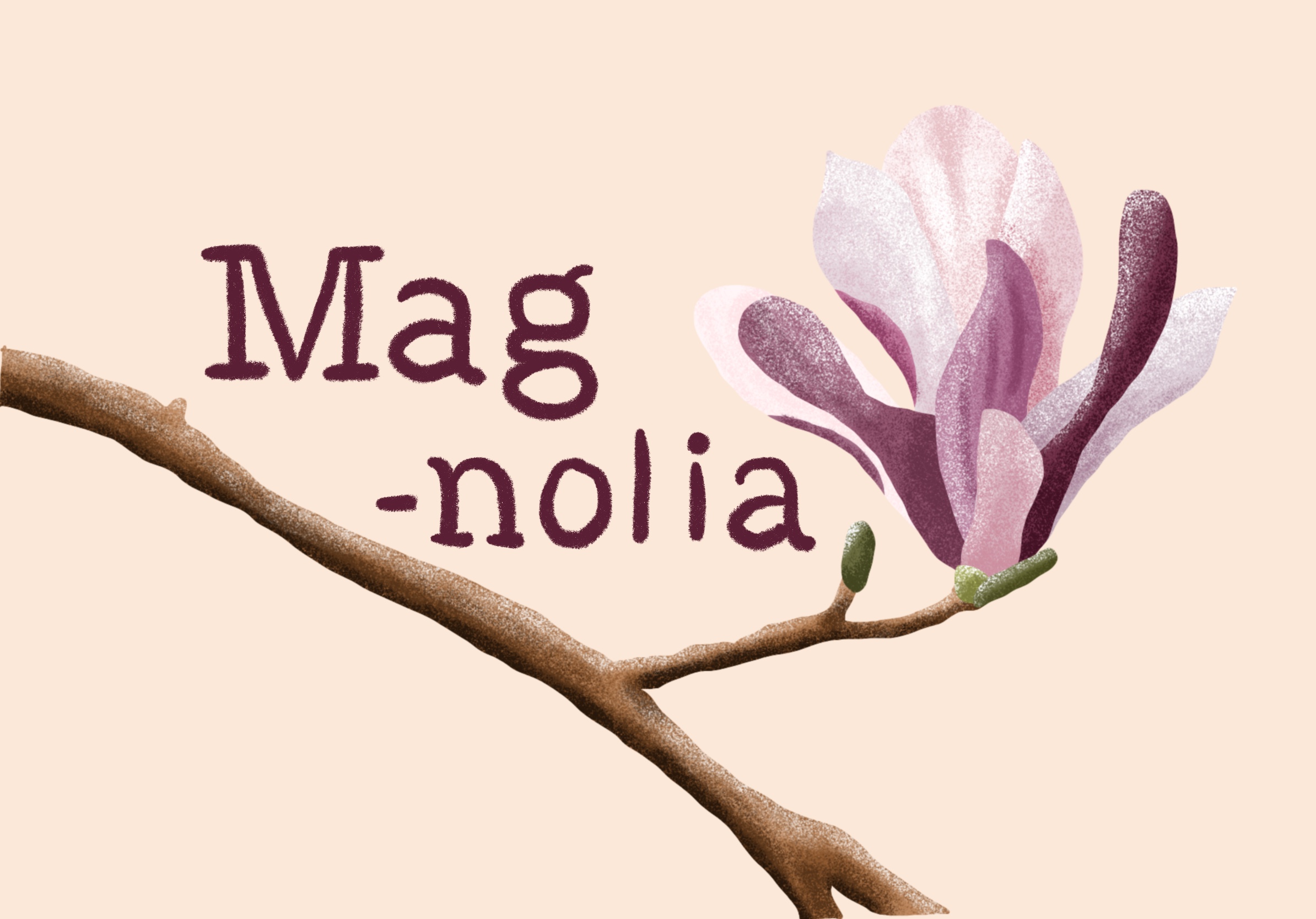
저번에 봄에 가장 먼저 피는 꽃인 목련에 대해 포스팅할 때 일반 사진 대신 목련 썸네일이 있으면 좋을 것 같아서 간단한 일러스트로 만들어 봤습니다.
아래 게시물 참조
목련에 관한 모든 것
오늘은 매그놀리아 게시물에 사용할 썸네일을 만드는 과정을 공유하고자 합니다.
1. 프로크리에이터 켜기
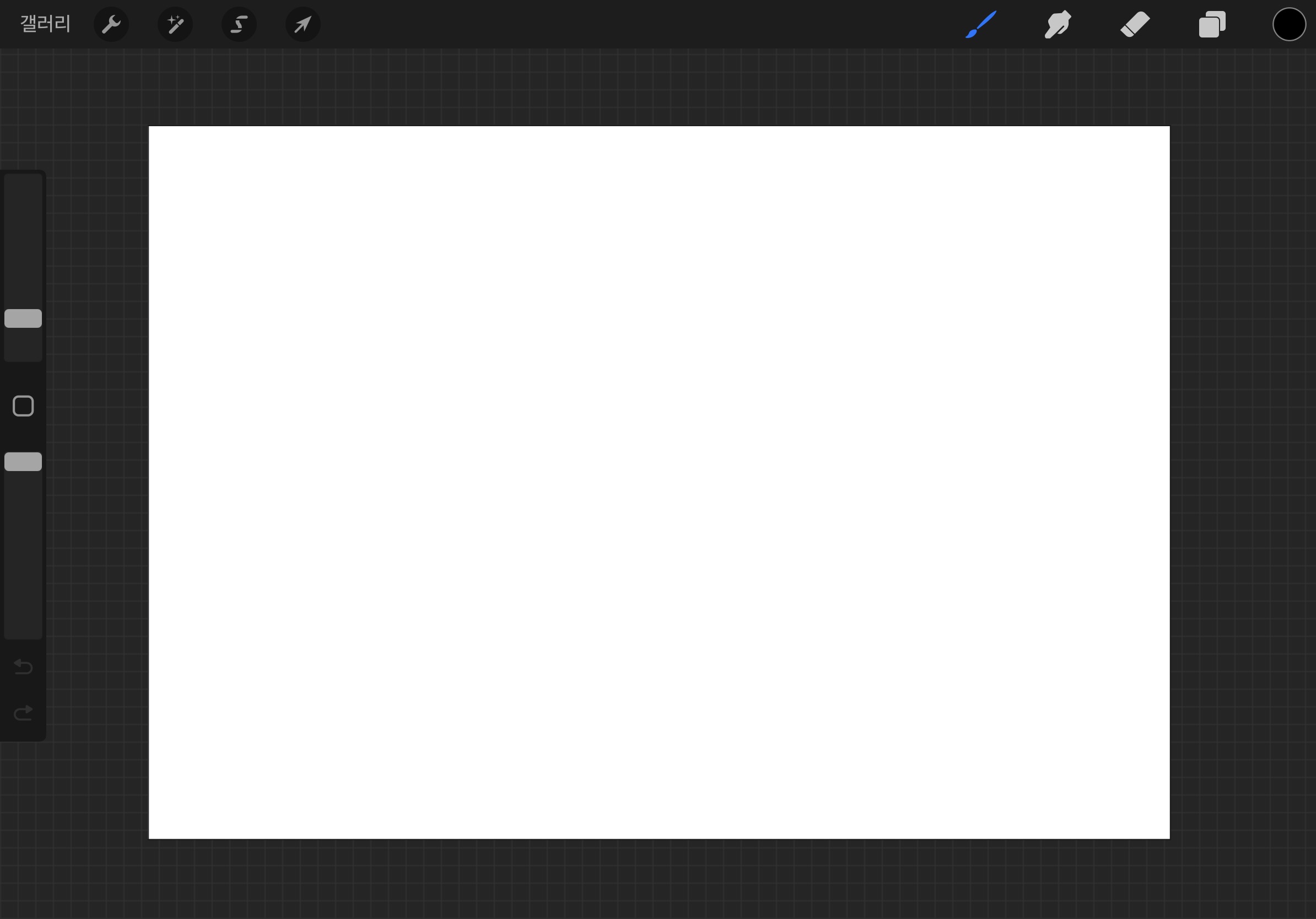
오늘 사용할 프로그램은 Procreator on iPad 입니다.
2. 그리고 싶은 이미지 불러오기
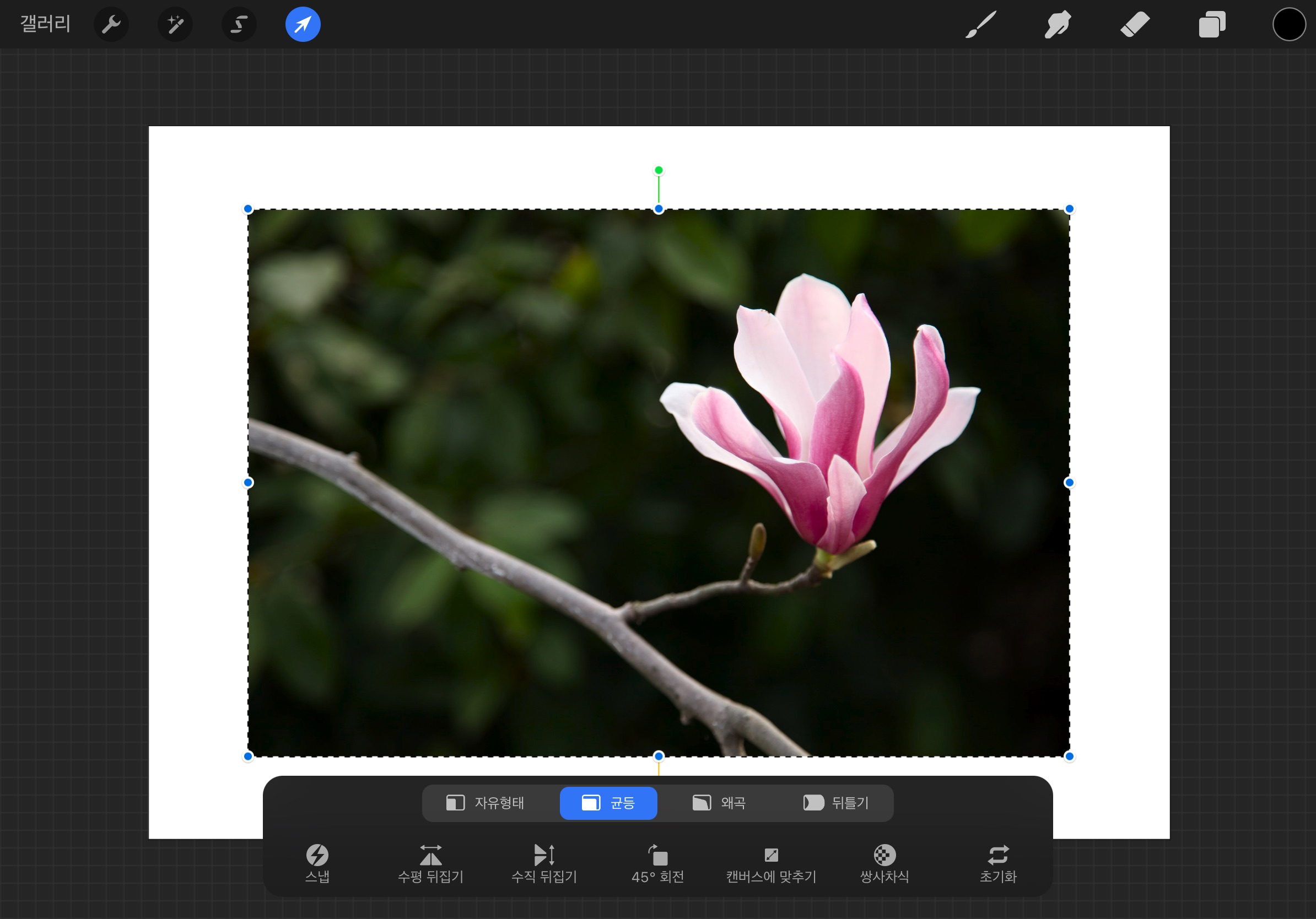
여러 송이가 피어 있는 것보다 한 송이의 꽃을 그리는 것이 초보자에게는 더 좋습니다. 그리기도 쉽고 그릴수록 결과물이 더 예뻐보이기 때문이죠! 결과물이 아름다우면 흥미가 생기고 계속 그리고 싶은 욕구가 생긴다. 연속 그리기는 그리기 기술을 향상시키는 가장 좋은 방법입니다.
3. 이미지 투명도 부여
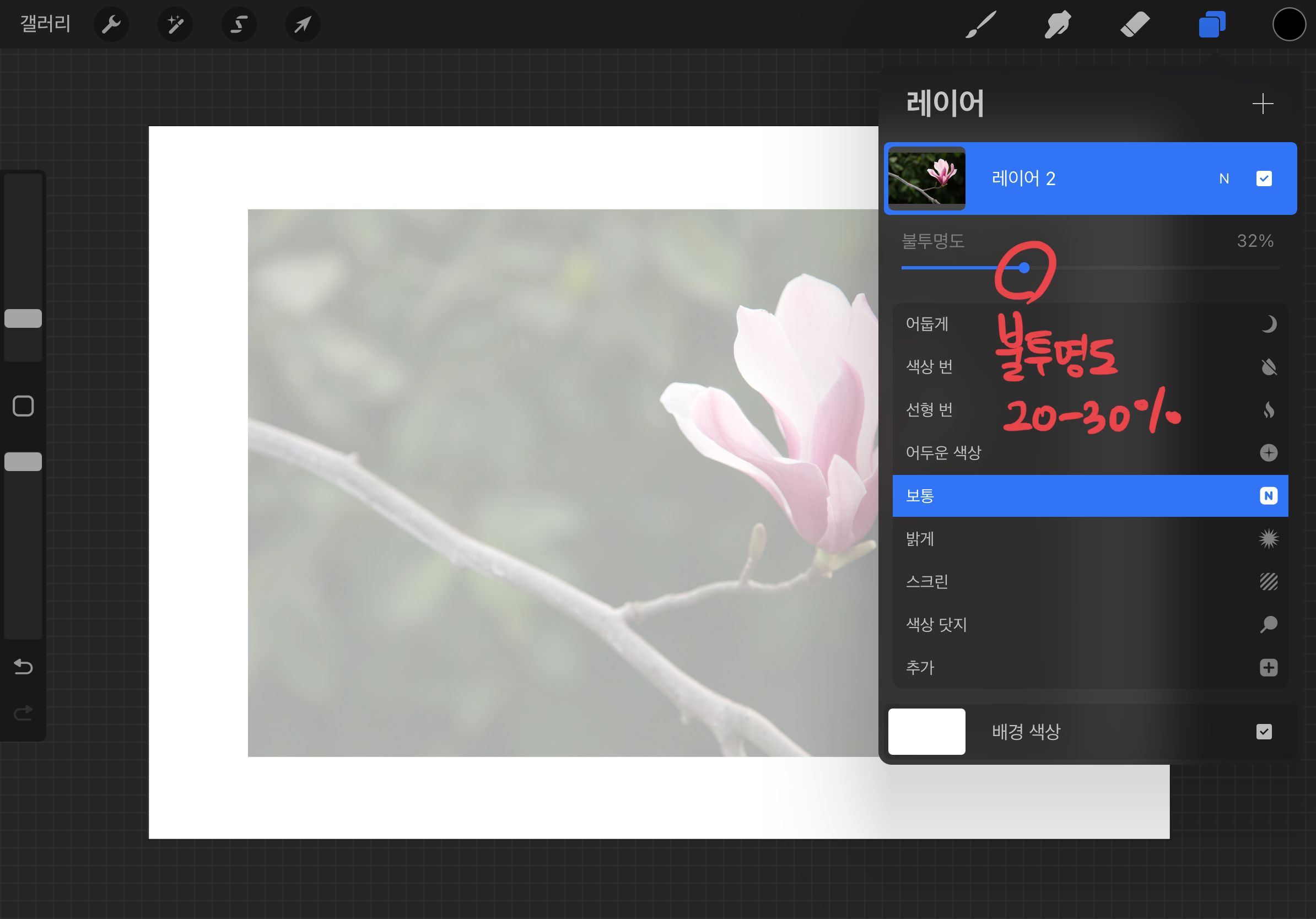
우리는 그림 초심자이기 때문에 그림을 보고 있는 그대로 그리는 것이 가장 좋습니다. 사진을 배치하고 투명도를 부여하여 그릴 준비를 합니다.
4. 레벨 추가

사진에 투명 레이어를 넣습니다. 가끔은 이 과정을 잊고 이미지 위에 있는 그대로 그립니다.
5. 브러시 선택
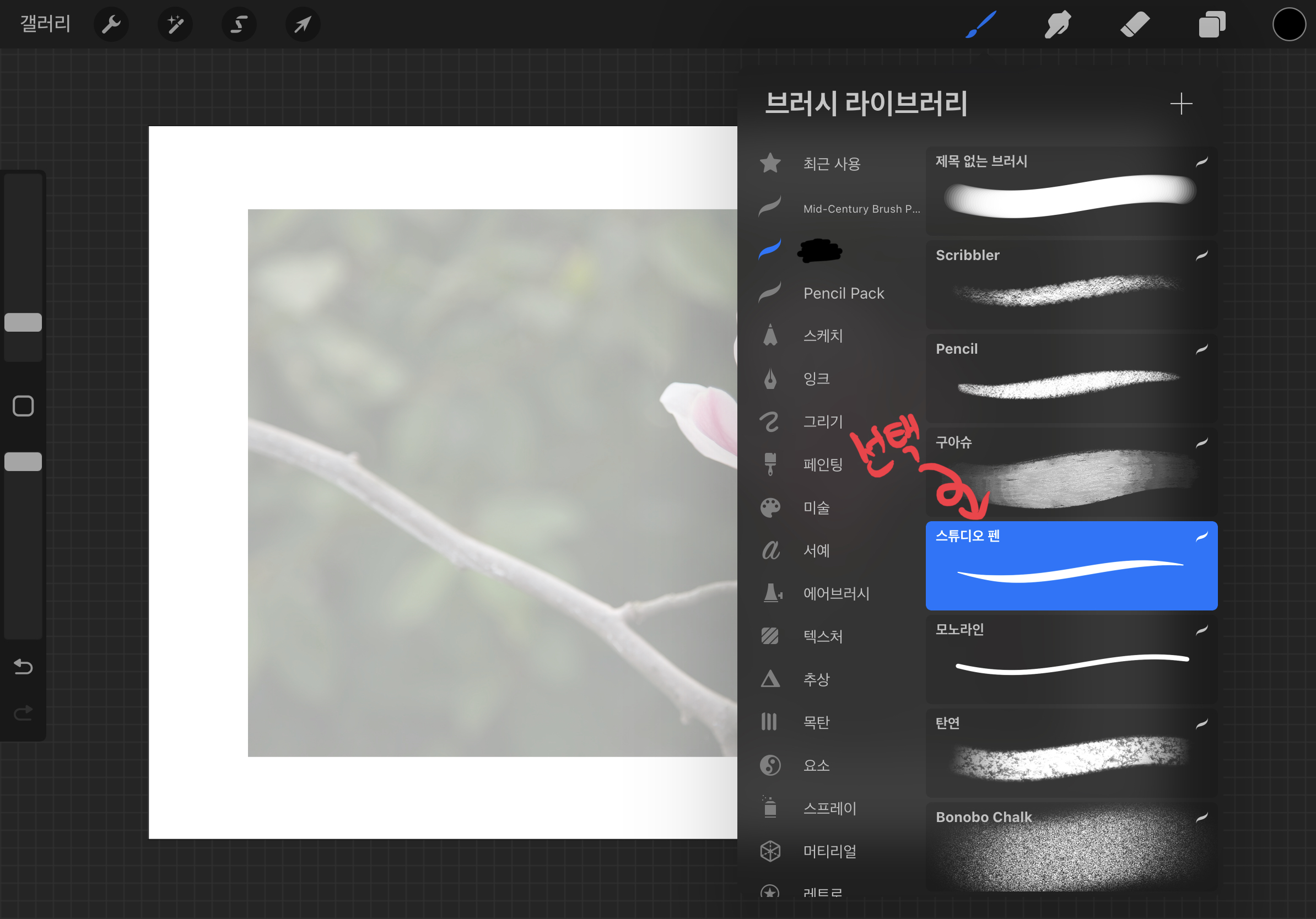
그리려는 그림의 종류(깔끔한 선으로 그림을 그리고 싶은지, 색연필 느낌의 그림을 그리고 싶은지)에 따라 붓의 선택이 달라집니다. 깔끔한 느낌을 주고 싶어서 스튜디오 펜슬을 선택했습니다.
6. 참조를 켭니다.

꽃의 모양은 투명도가 있는 이미지를 사용하지만 색상을 추출하기 위해 원본 이미지를 켜서 참고용으로 사용합니다. 스포이드를 사용하여 레이어에 투명도가 있는 이미지를 찍으면 밝은 색상을 투명색이라고 하므로 스포이트는 원본 이미지를 참조로 가져갑니다.
7. 꽃잎 그리기
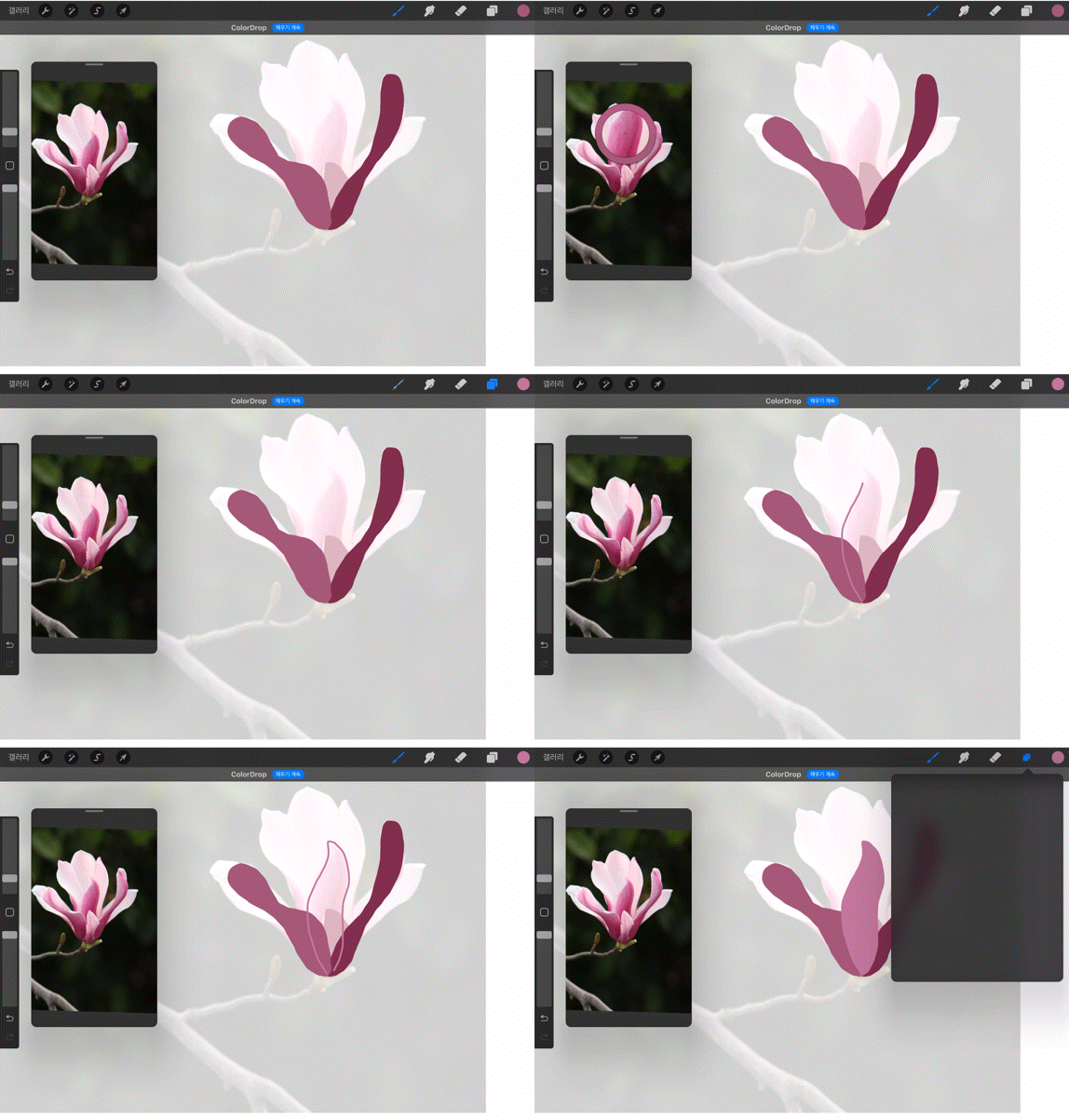
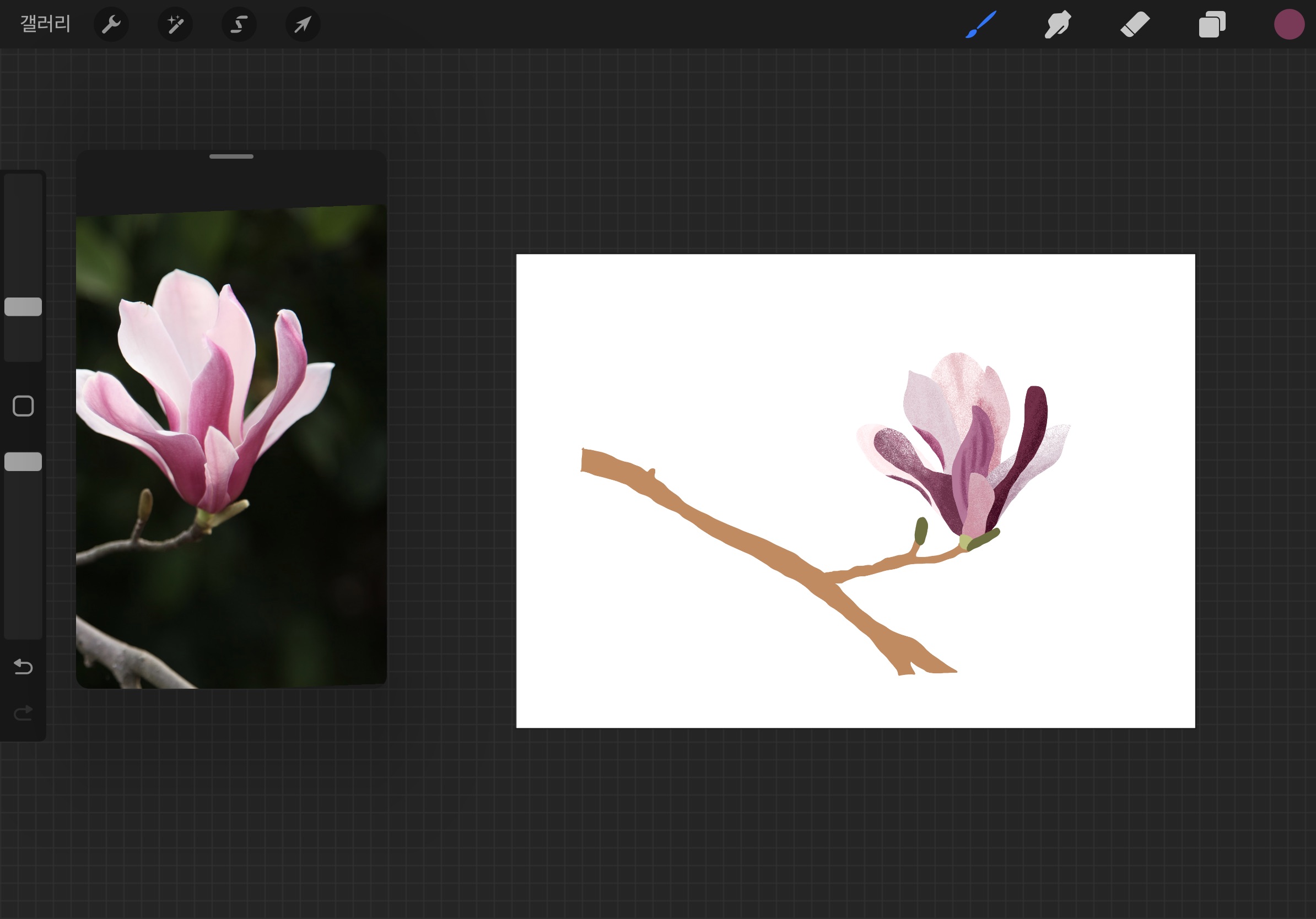
먼저 이미지를 따라 선을 그린 다음 색상을 추가합니다.
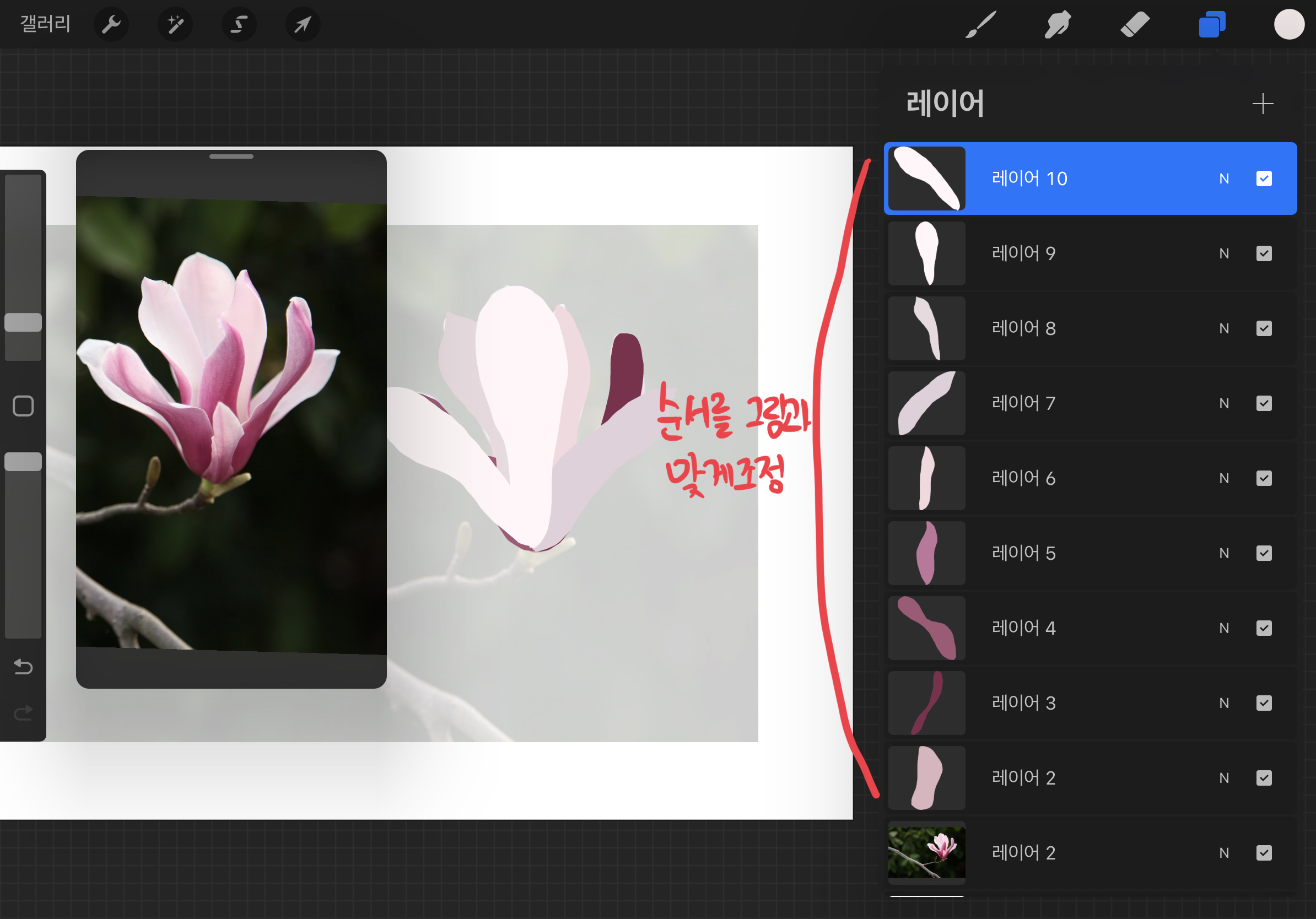
스케치에 따라 템플릿의 색상을 가져와서 그릴 수 있습니다. 여기서 순서는 실제 사진의 꽃잎 순서와 일치합니다.
8. 녹색 덩어리 그리기

몬구리도 귀엽게 그립니다.
9. 나뭇가지 그리기
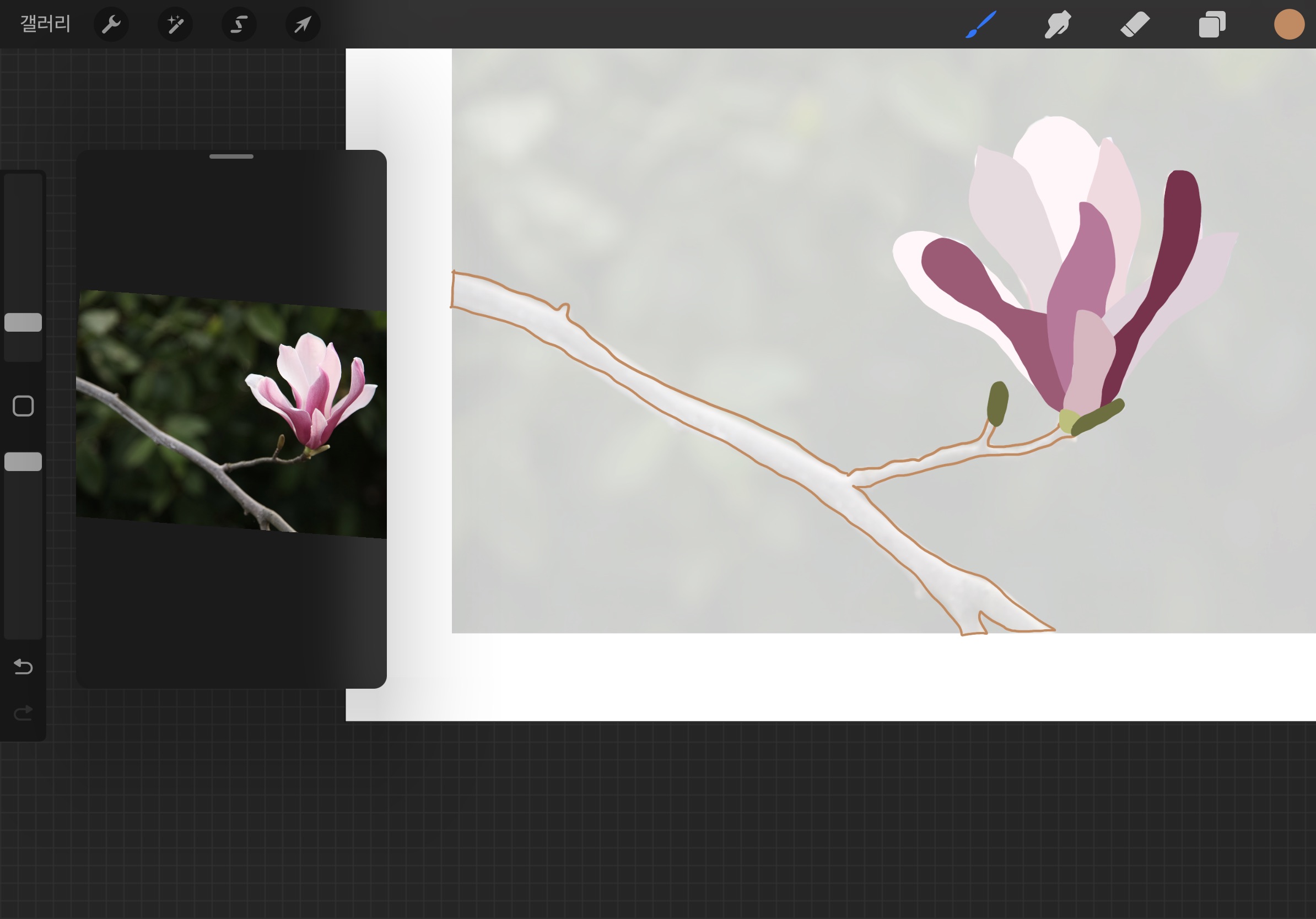
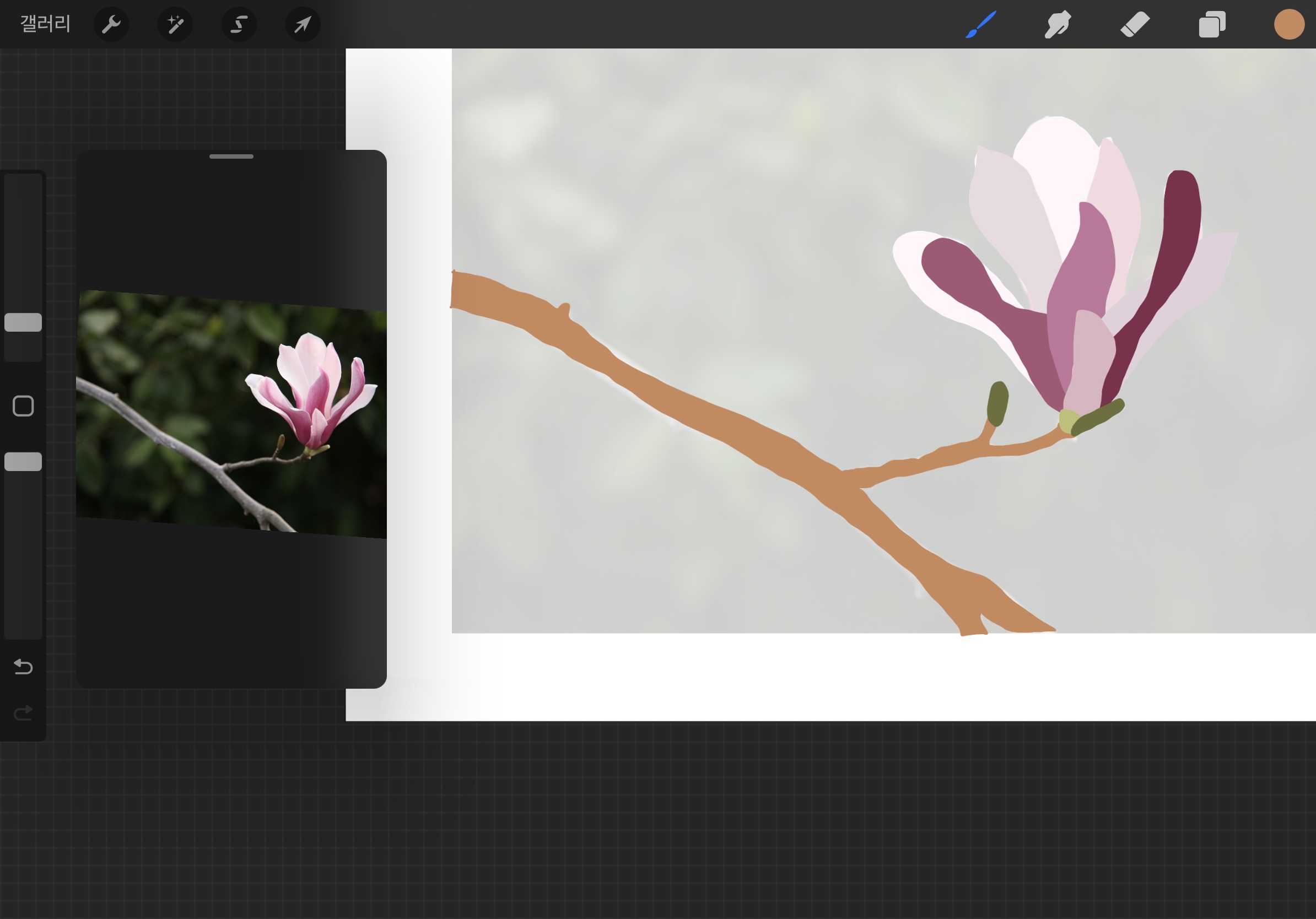
10. 디테일 셰이딩 추가
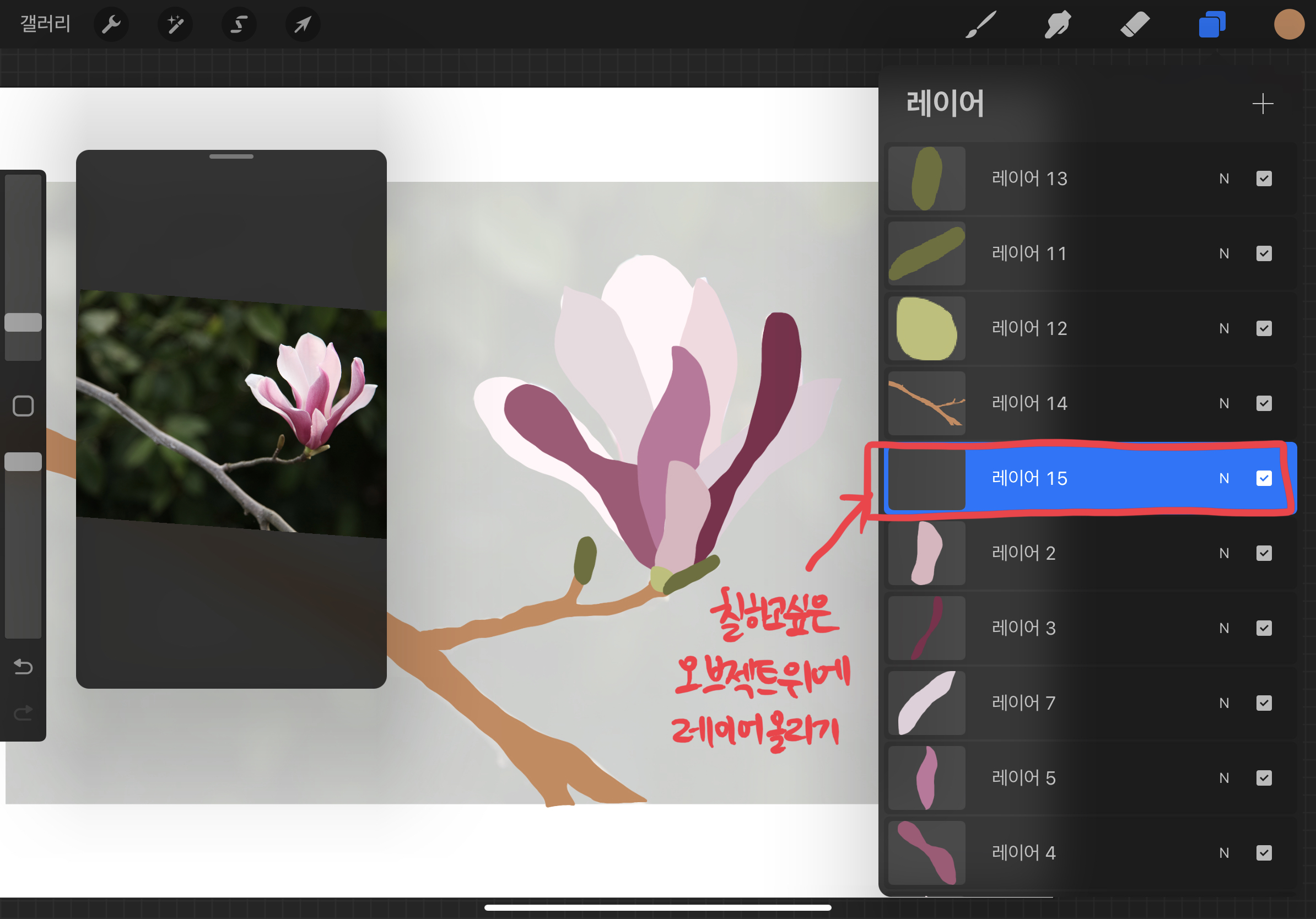
칠하려는 개체 위에 레이어를 추가합니다.
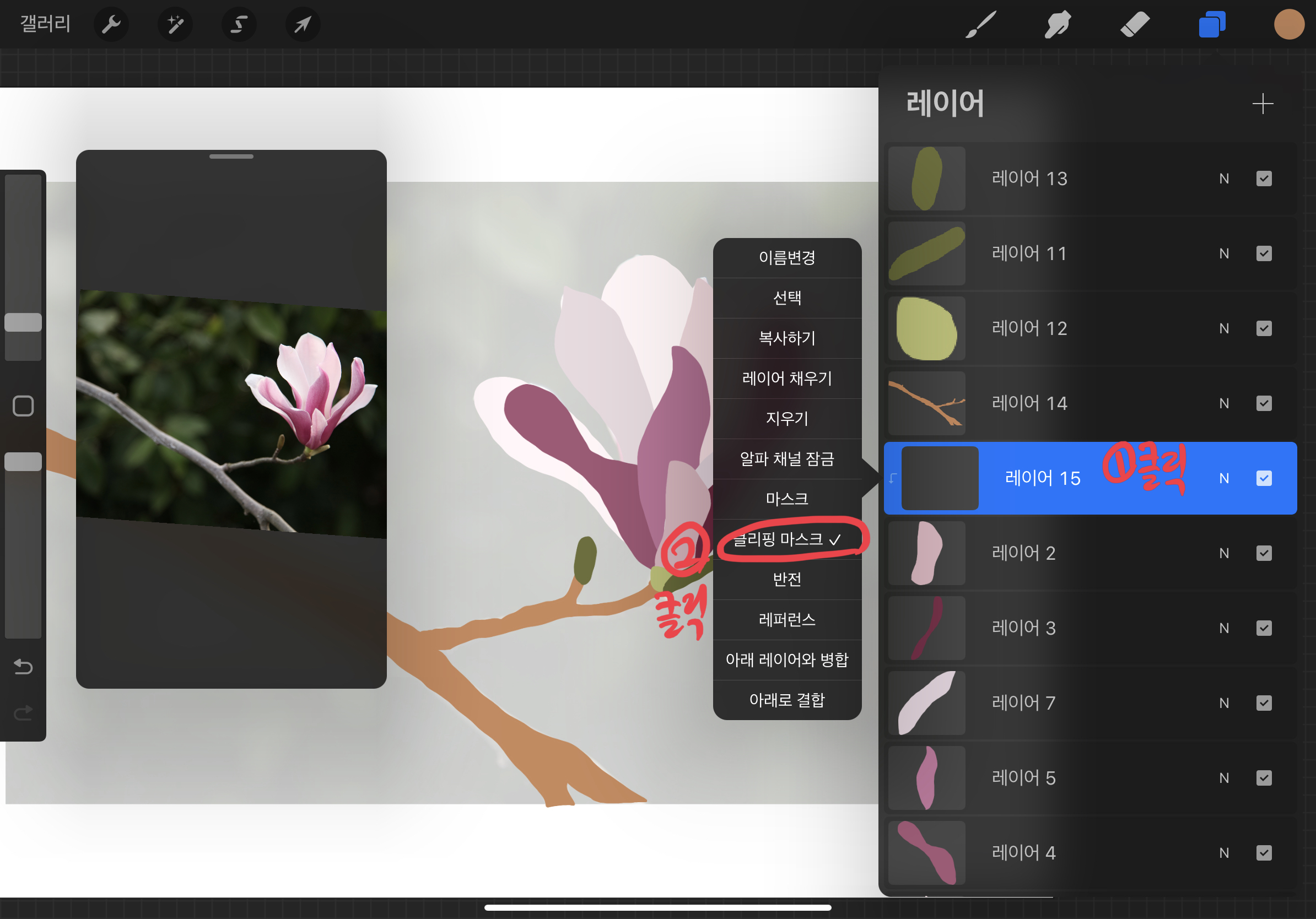
그런 다음 레이어를 클릭하고 클리핑 마스크를 누릅니다.
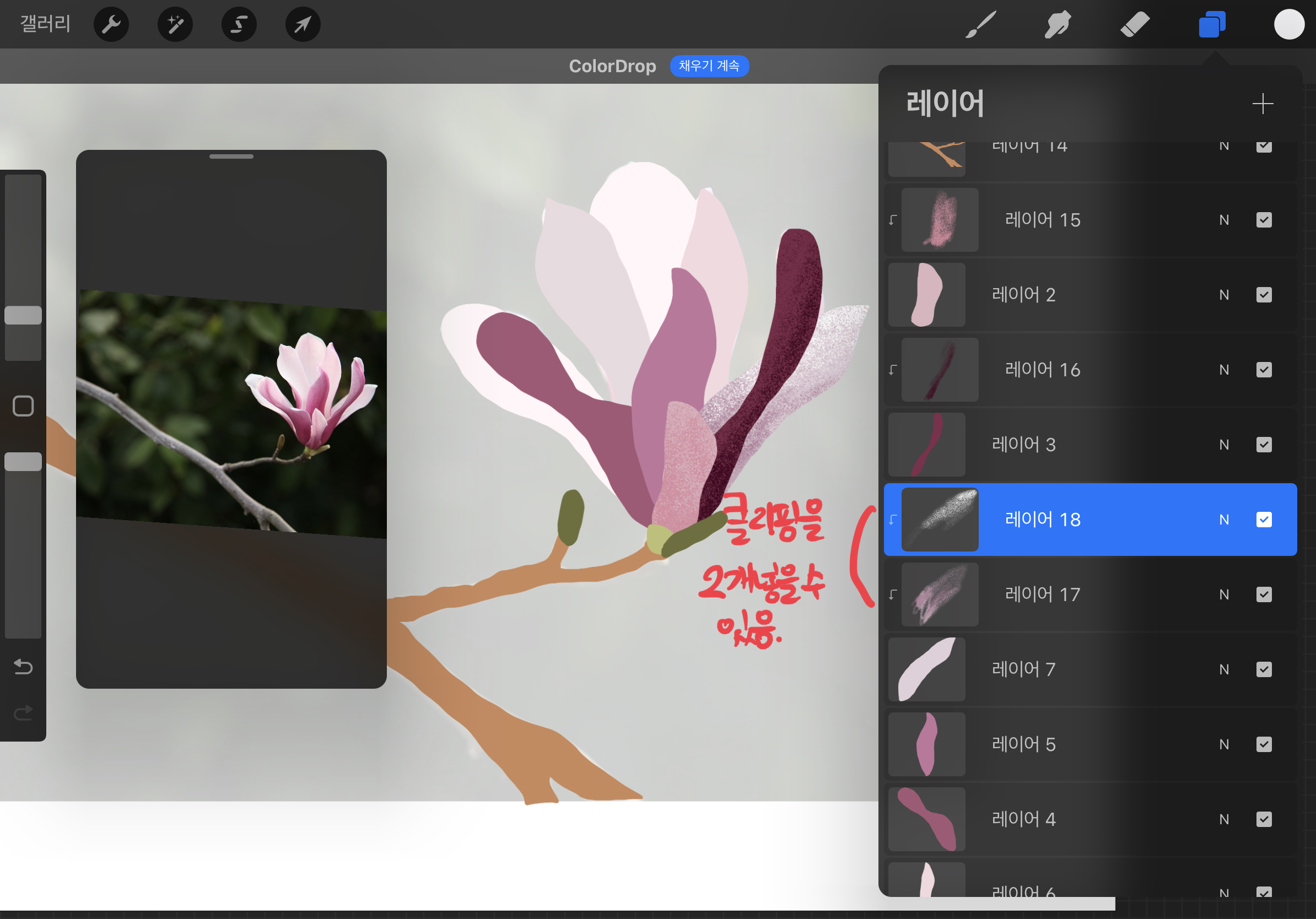
오브젝트의 색상보다 어두운 색상을 선택하고 스프레이 브러시를 사용하여 어두운 부분을 칠하듯 칠해줍니다. 그런 다음 다른 레이어를 위에 놓고 흰색으로 밝은 부분을 채색합니다.
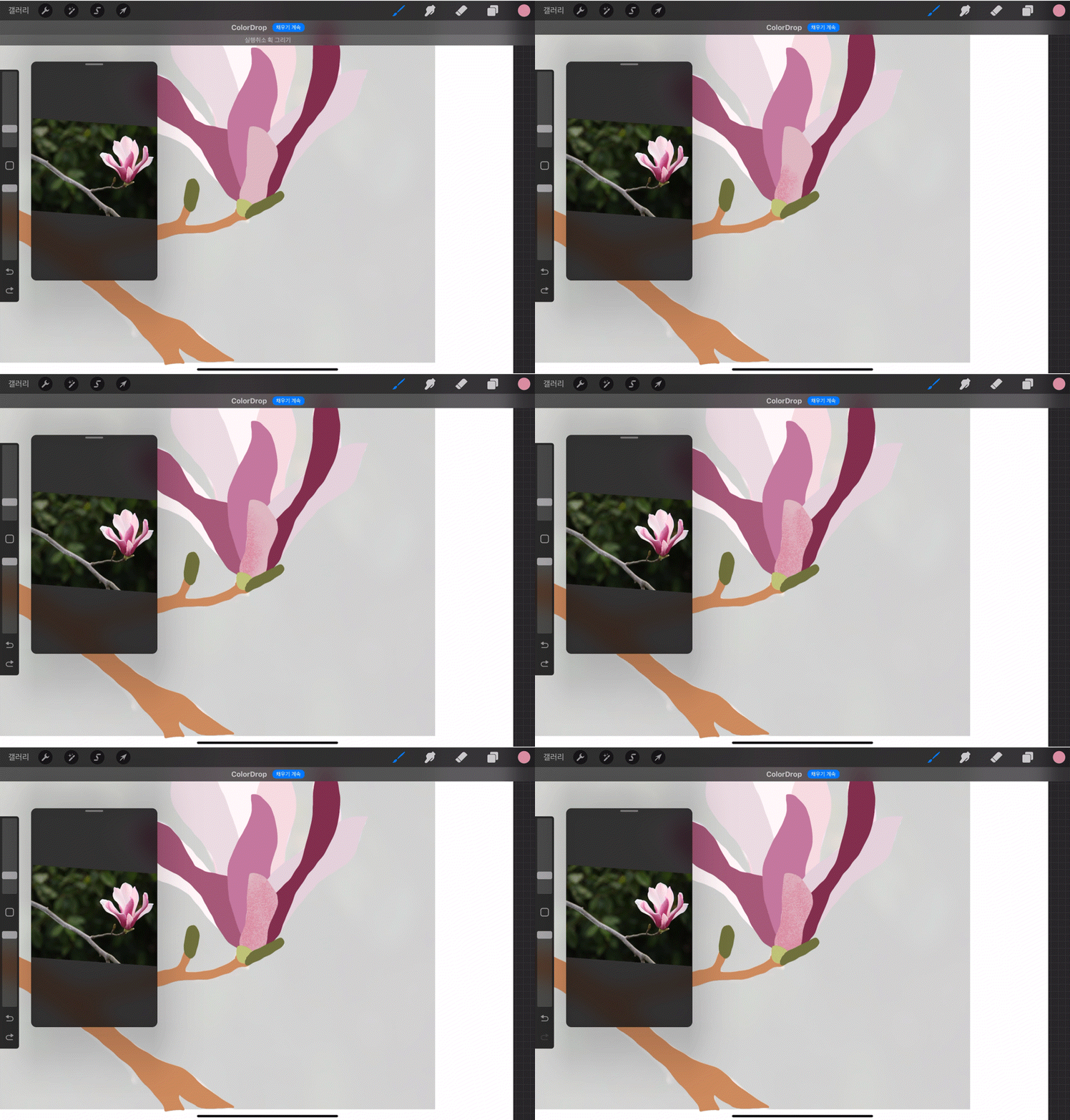
꽃잎에 대비를 더하다
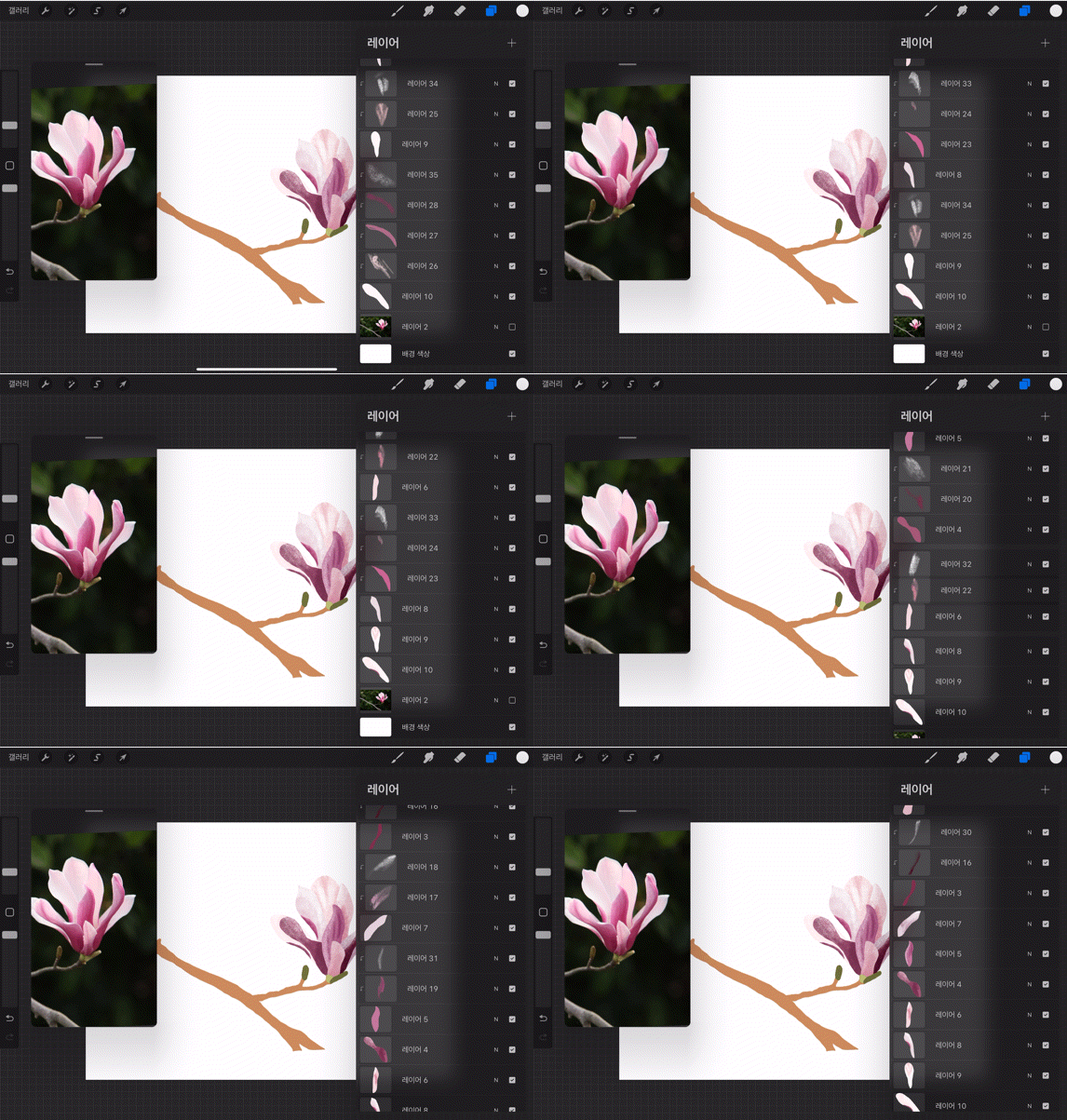
음영을 다 넣고 나면 레이어가 너무 많아 헷갈리기 쉽지만, 이 경우 음영과 오브젝트를 하나로 합치는 것이 훨씬 깔끔해 보입니다.
11. 가지에 음영 추가
나뭇가지에 대비를 더하는 방법이 길어서 영상으로 첨부합니다! 기본적으로 꽃잎에 빛과 그림자를 채우는 방법과 같습니다.
12. 텍스트 입력
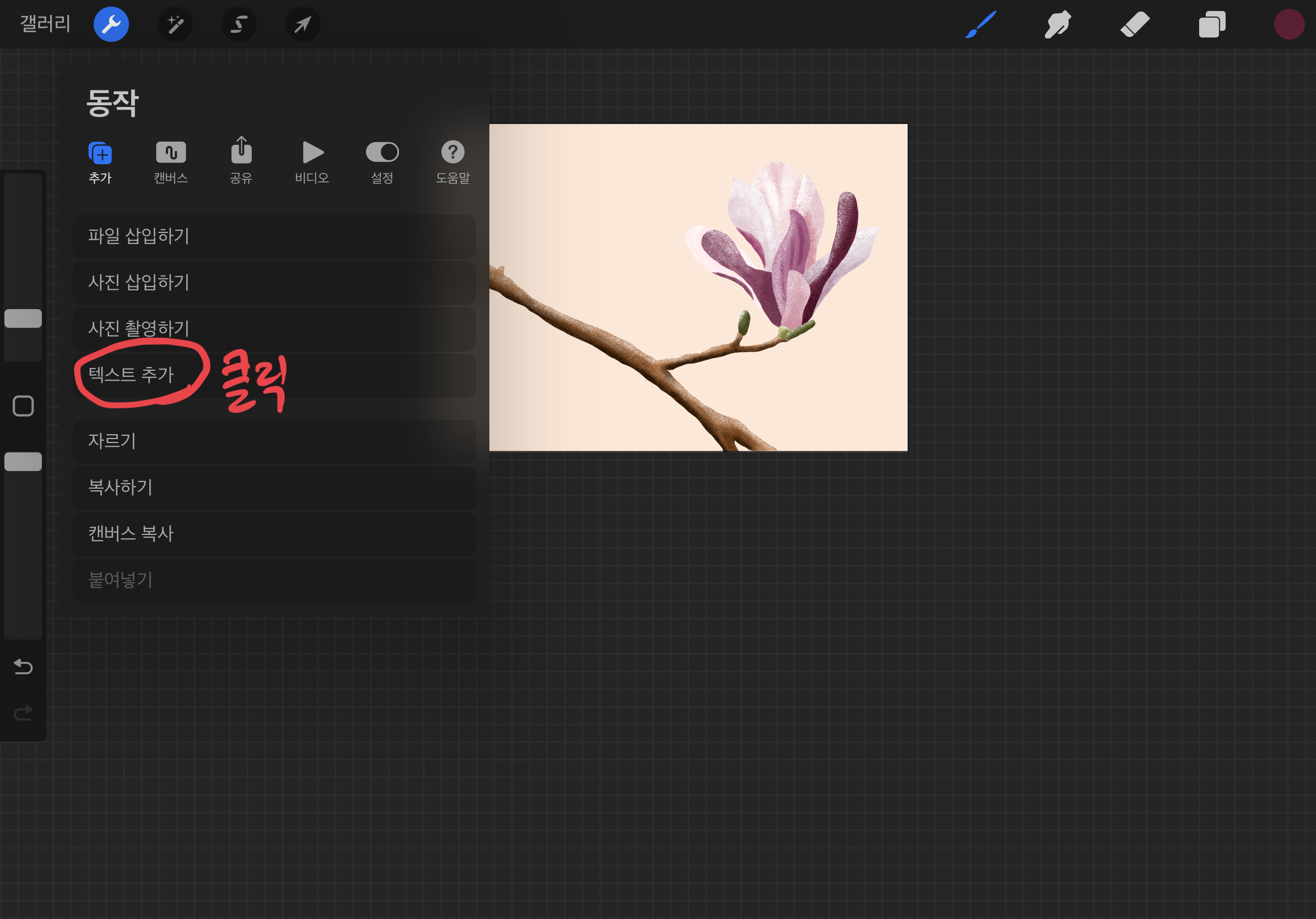
그림이 준비되었습니다. (배경이 텅 빈 것 같아서 미색을 입혔습니다.) 그런데 썸네일로 사용하면 심심해 보입니다. 이 경우 적절한 텍스트를 추가하십시오. 추가할 텍스트를 추가하려면 왼쪽의 집게를 클릭합니다.
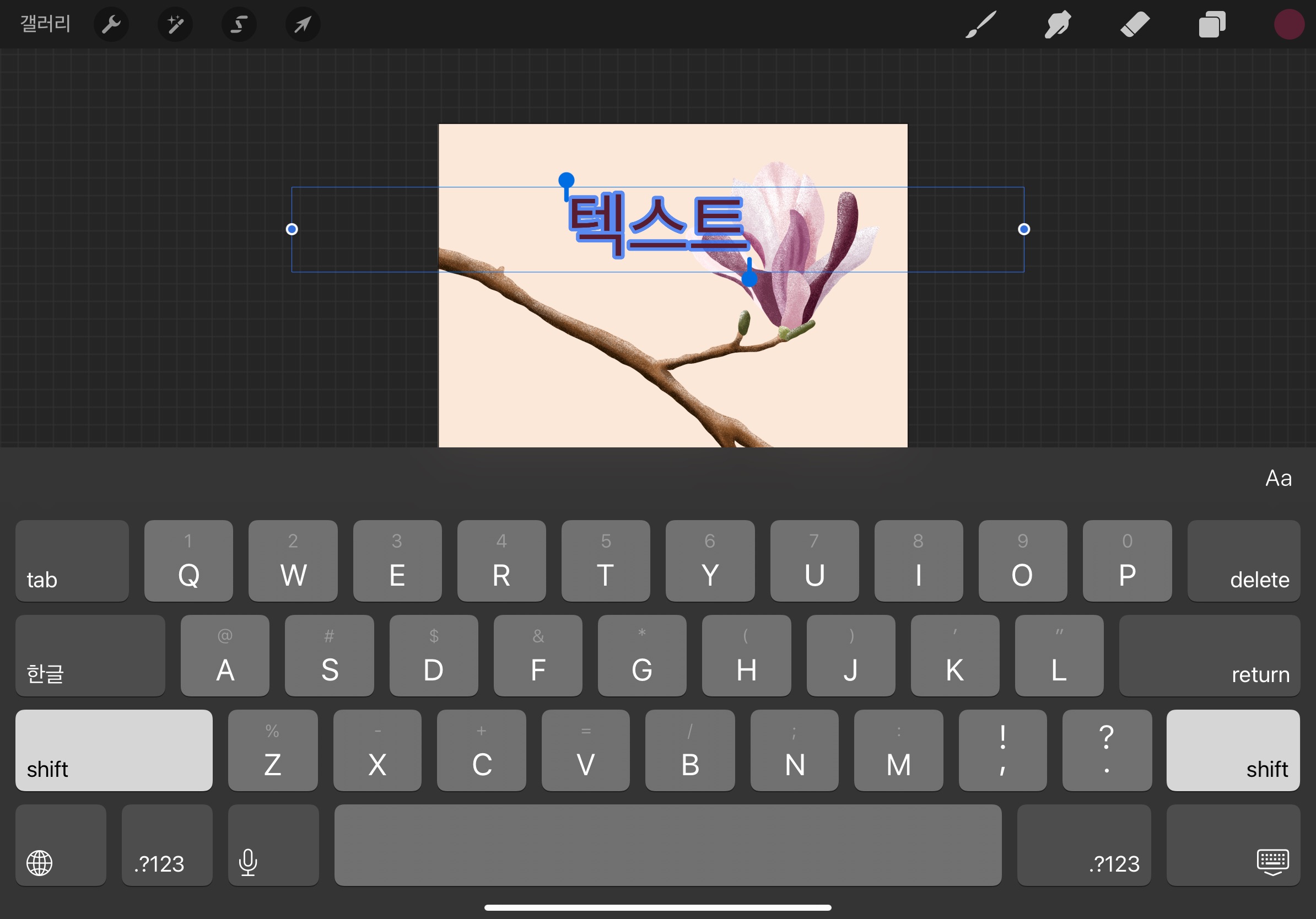
텍스트 창에 나타납니다.
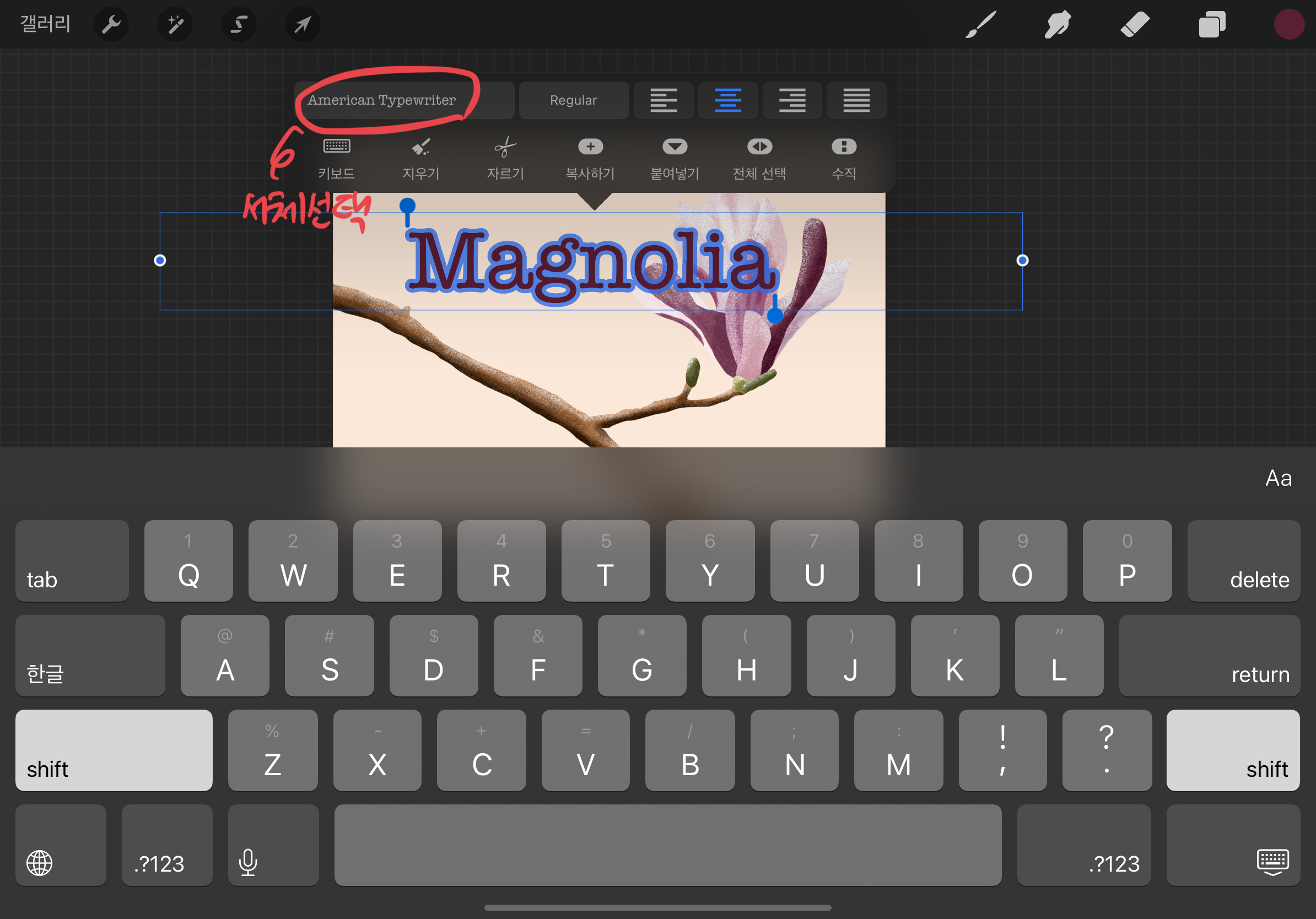
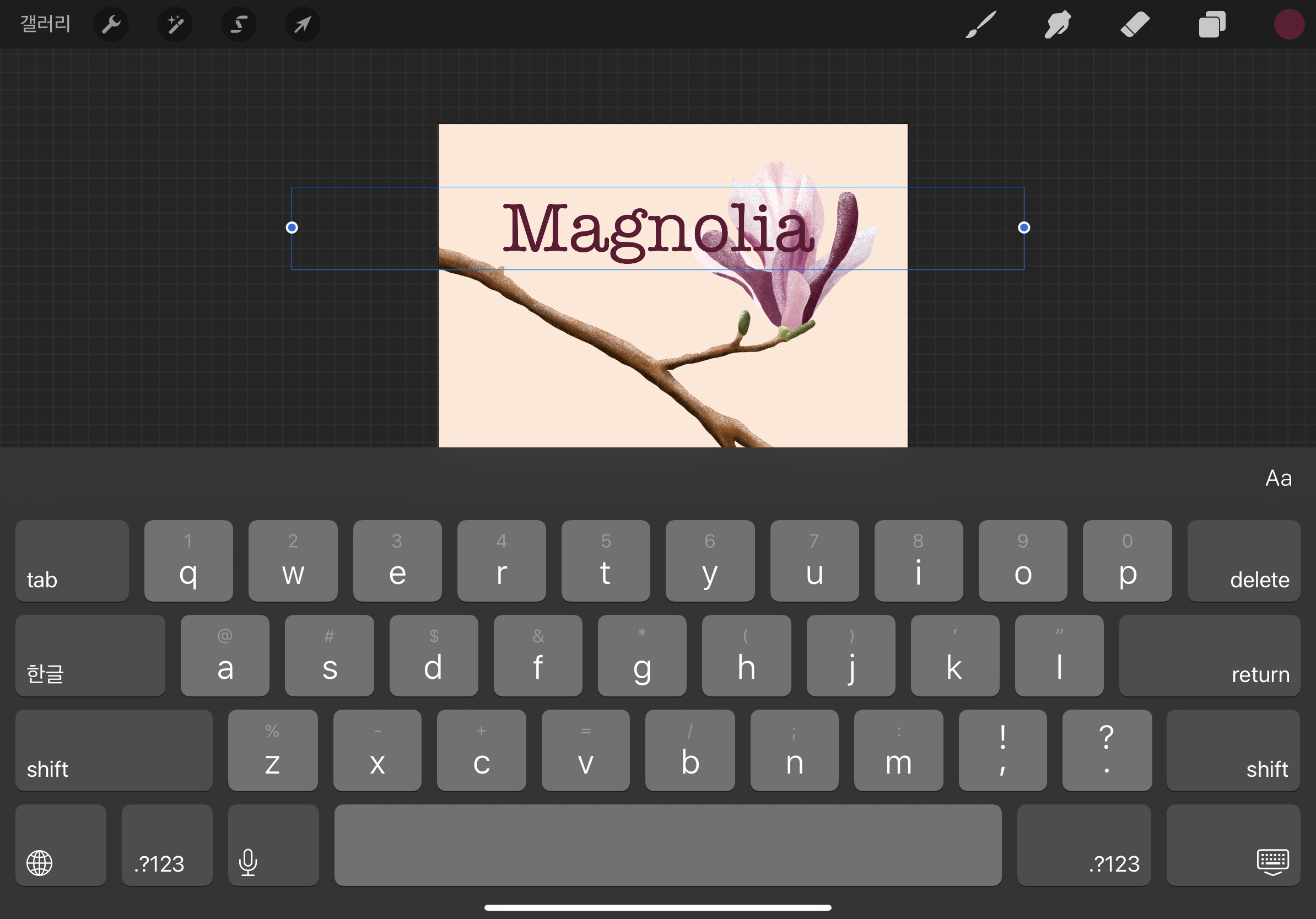
영어 단어 Magnolia는 일치하는 산세리프체 글꼴로 작성됩니다.
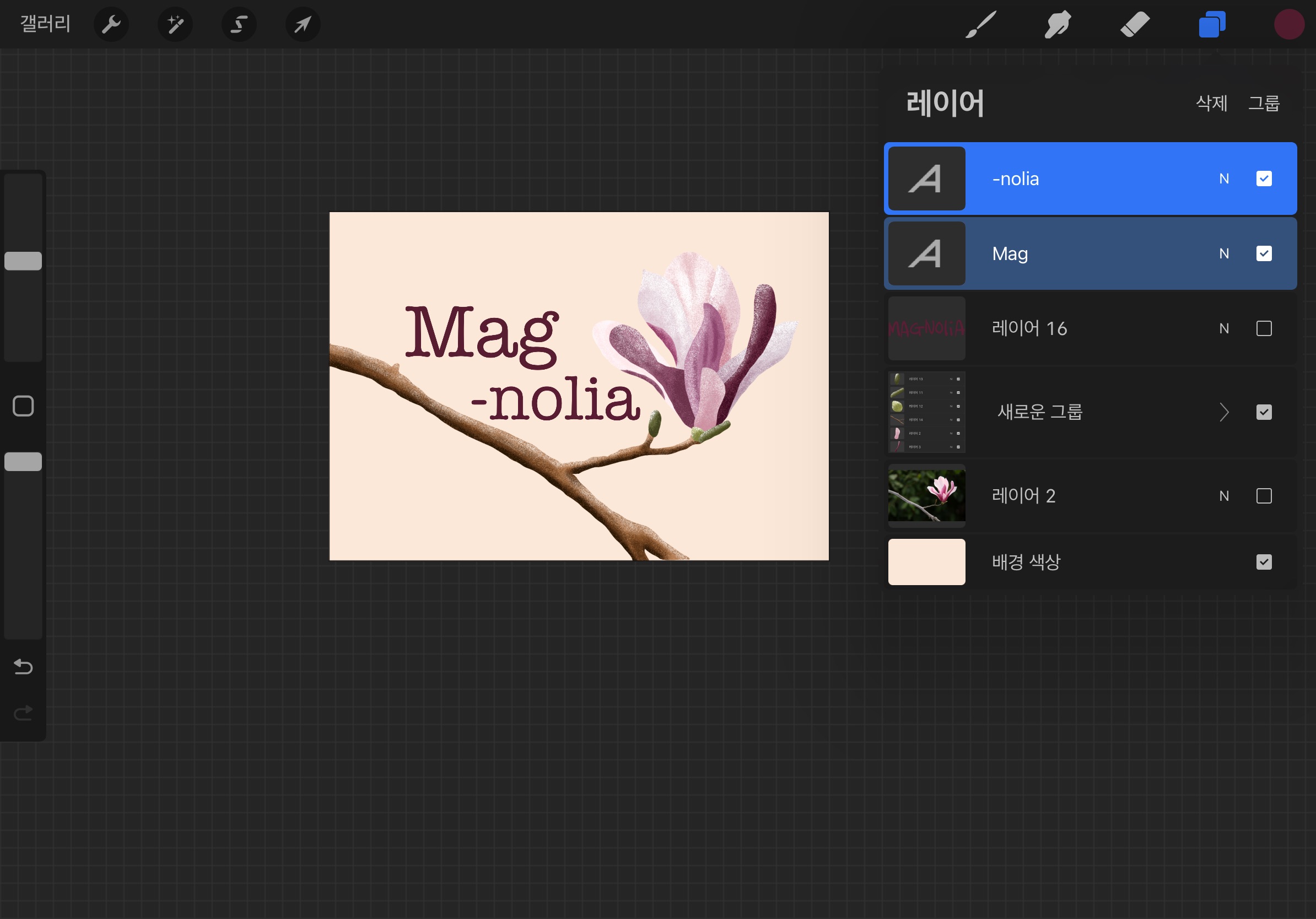
레이아웃을 이미지와 일치시킵니다.
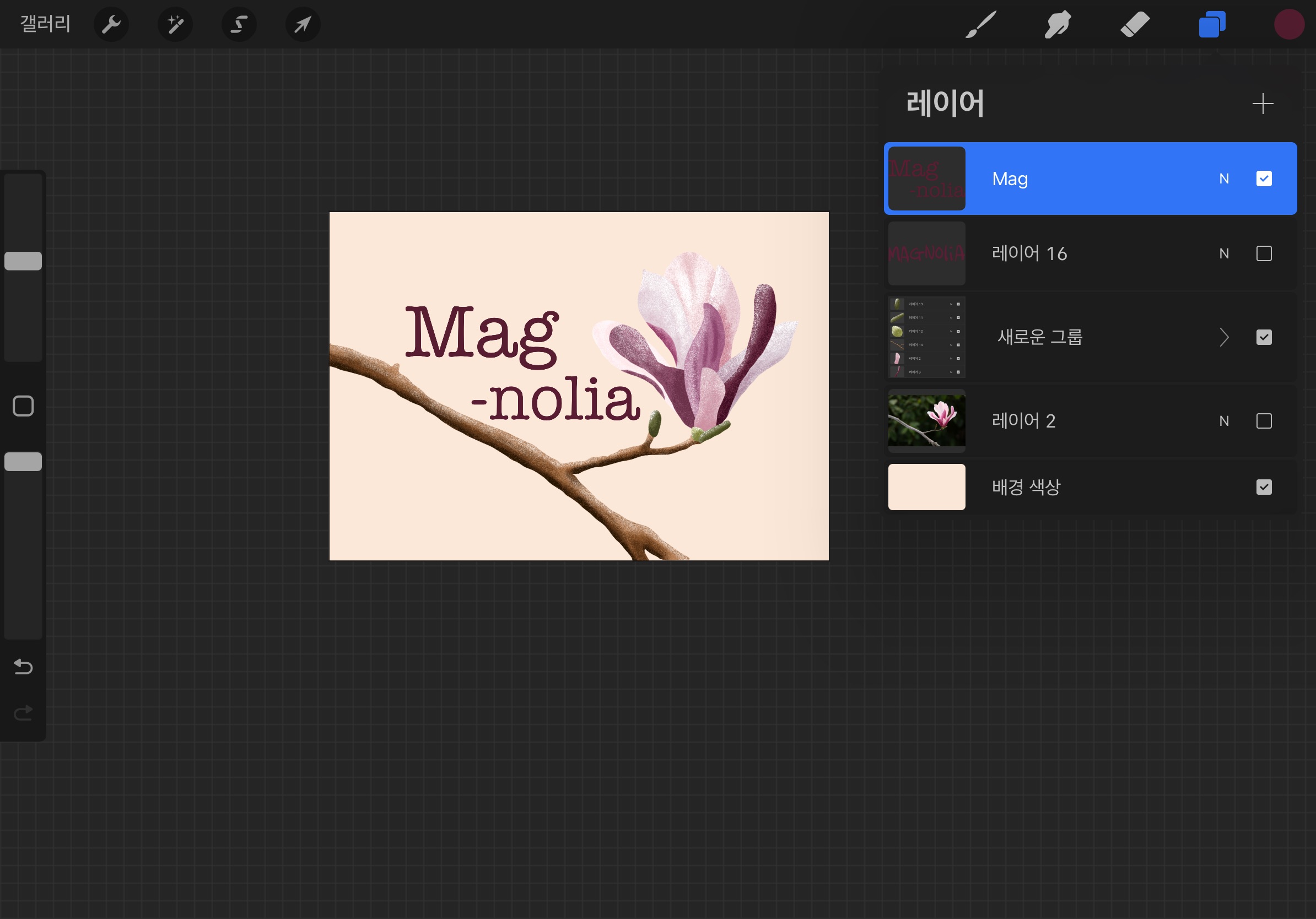
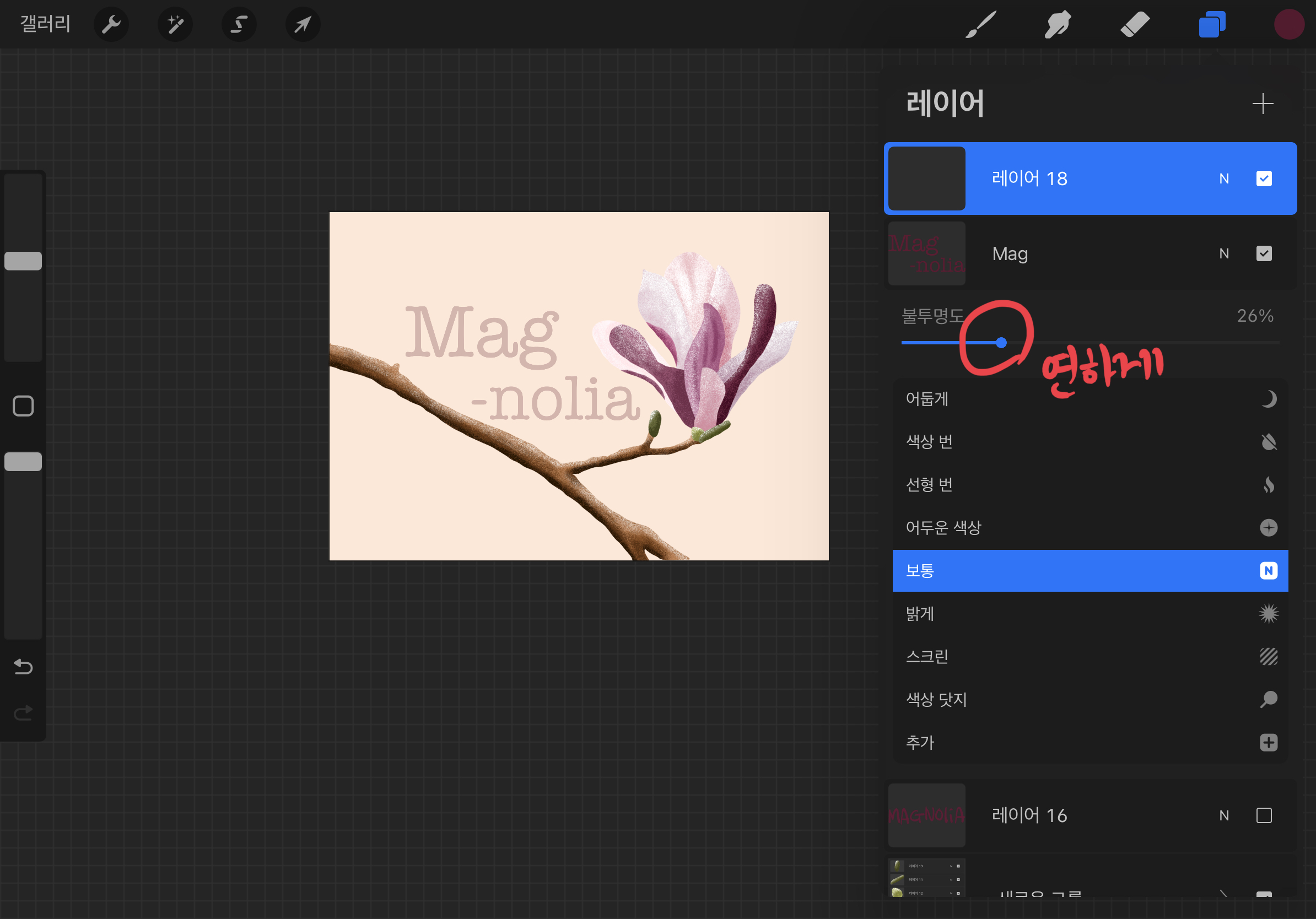
약간 밋밋한 느낌이 들도록 폰트만 사용하겠습니다. 그럼 서체 위에 다시 거친 부채꼴로 그려서 우리만의 서체를 배치해 봅시다.
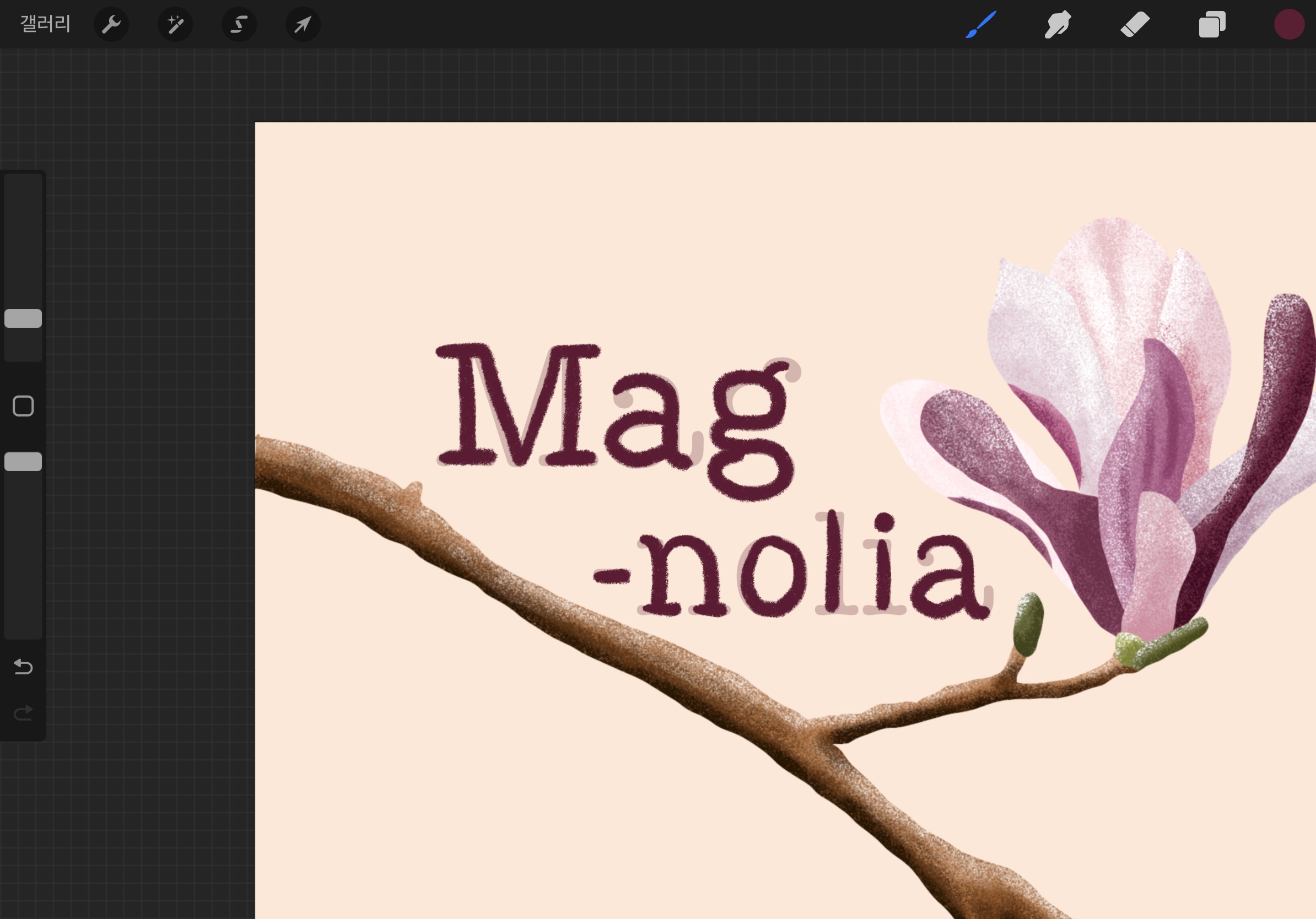
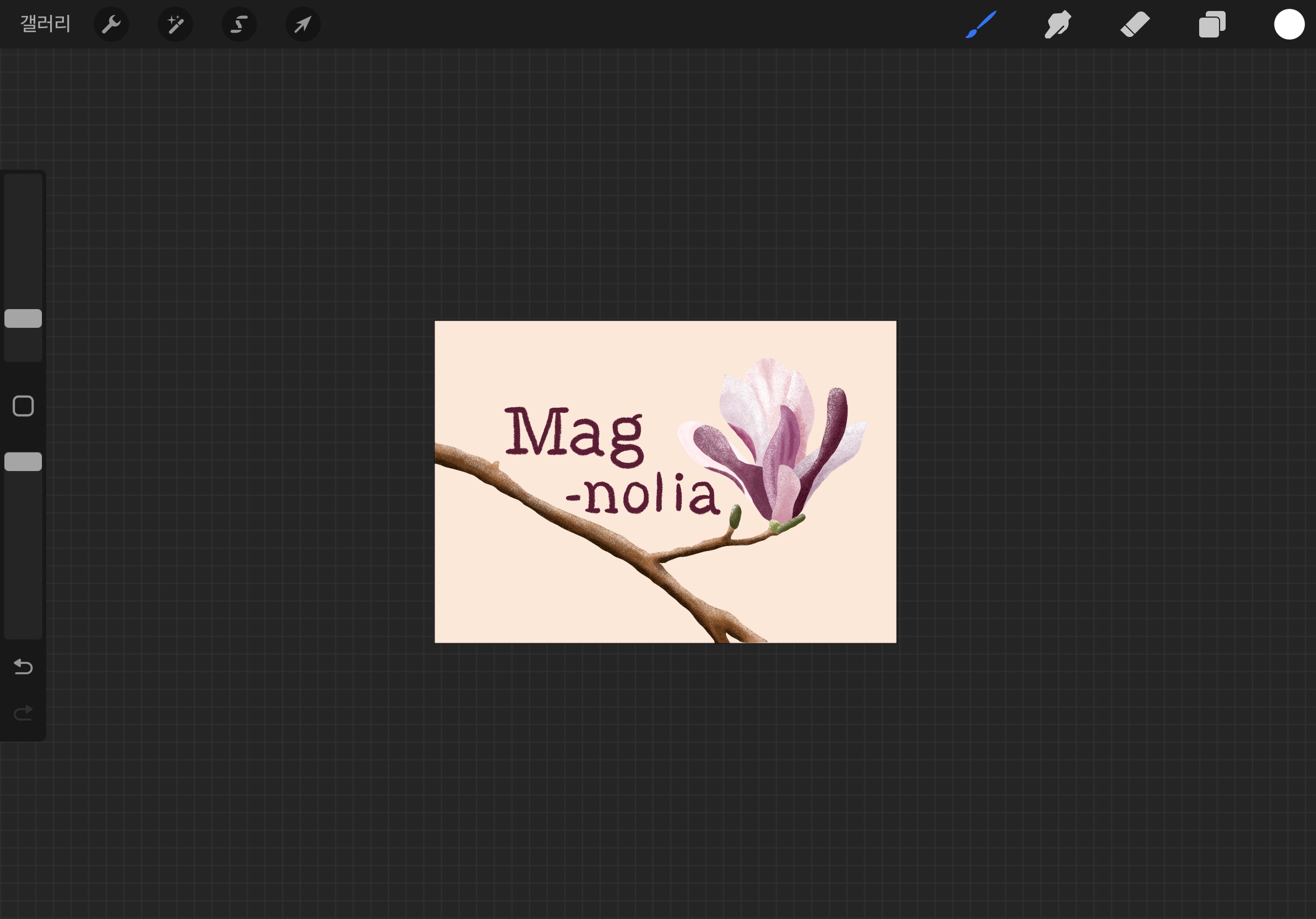
이미지와 잘 어울리는 러프한 폰트에 만족합니다.
13. 최종 완성!
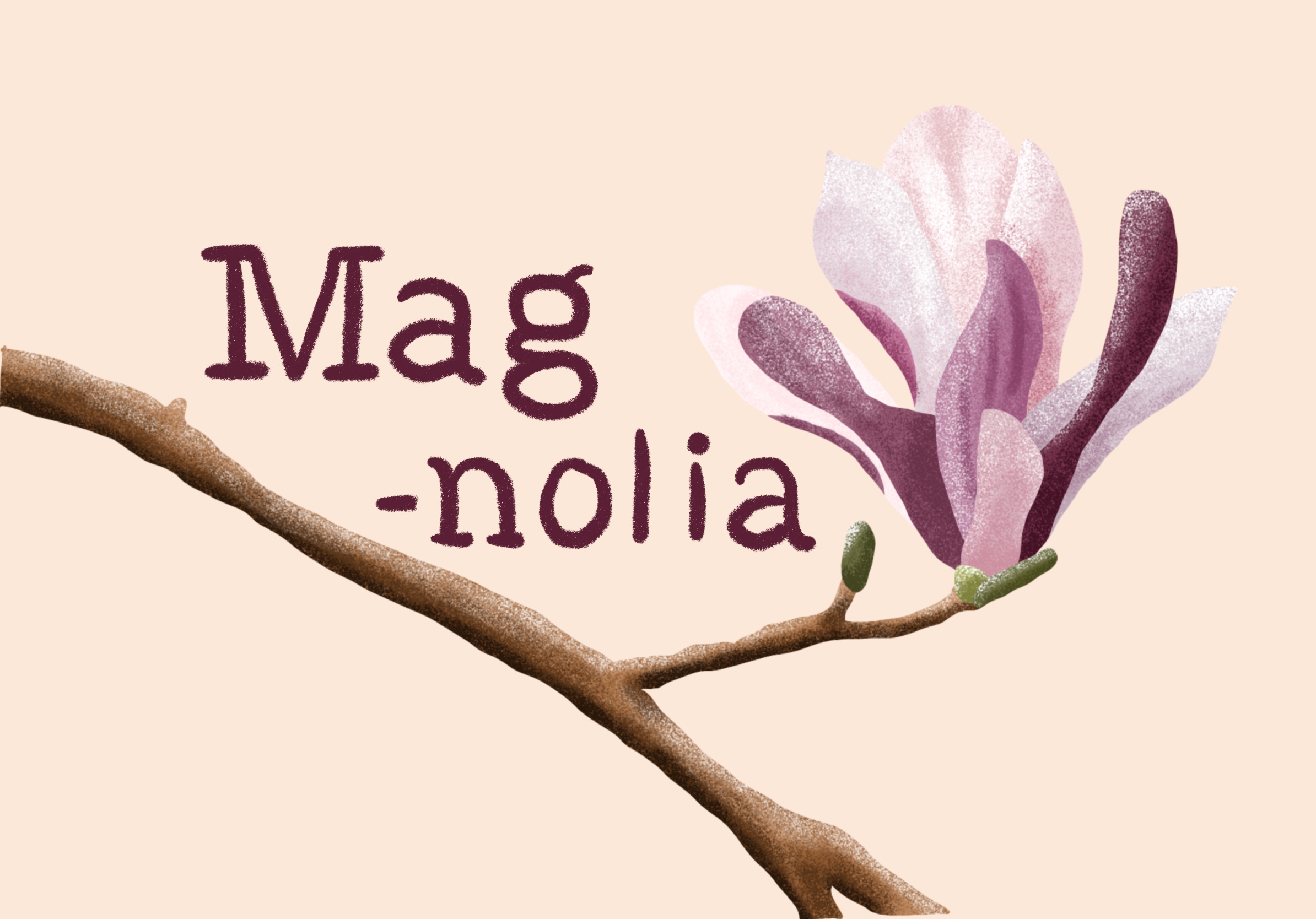
이렇게 최종 썸네일 완성! 사실 중간에 사용법에 대한 자세한 설명이 많지 않아서 초보자분들은 따라하기 힘드실 거에요. 그 부분까지 설명하자면 너무 길어질 것 같아서 기본적으로 Pro Creator 앱을 어느 정도 다룰 수 있는 사람이라는 가정하에 튜토리얼을 만들었습니다. 앞으로 초보자를 위한 Creator 사용에 대한 게시물을 추가할 계획입니다.